Volver
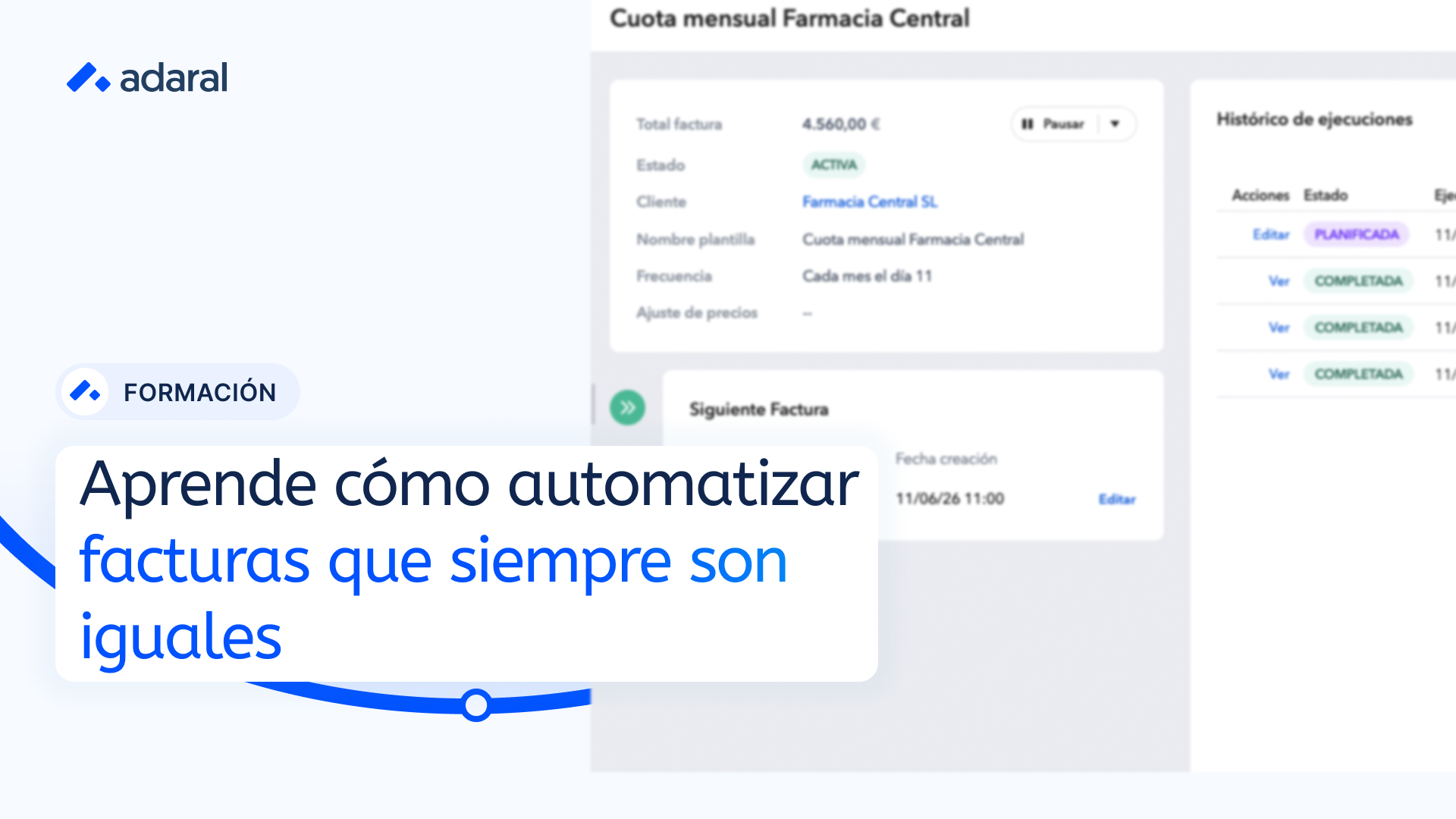
Cómo programar facturas fijas y automatizar la actualización de precios (IPC y Descuentos)
¿Haces facturas repetitivas cada mes? En esta página aprende cómo convertir la facturación recurrente en un proceso 100% automático, controlado y conforme a la normativa española, programando facturas con cuotas fijas y a configurando actualizaciones de precios automatizadas para no tener que revisar los contratos de uno en uno.
1. Configuración previa de la empresa
Lo primero de todo, es vital que tengas bien configurada la empresa para garantizar que las facturas se emitan sin ningún error. Si ya tienes la empresa configurada, ve directo al paso 2.
Qué tienes que tener configurado:
- Configuración empresa
- Datos de empresa: Confirma que el nombre, dirección y NIF son correctos.
- Series de facturación: Define el prefijo de la serie y el número correlativo de la siguiente factura que toca emitir. Es especialmente importante si ya has realizado facturas este año antes de empezar a trabajar con adaral. Por ejemplo: si tu última factura es la 49, indica en adaral que el siguiente número de factura es la 50.
- Plantilla de factura: Sube el logotipo de la empresa y marca los campos que desees mostrar en el PDF de la factura. En esta página puedes ver más detalle.
- Plantilla de mensajes: Indica la dirección de correo electrónico donde quieres recibir las respuestas de tus clientes y también el email que quieres que se les envíe. En esta página cómo crear plantillas de email.
- Productos y servicios: Da de alta los conceptos recurrentes en el menú Ventas > Productos y Servicios para tenerlos disponibles de forma inmediata al facturar.
- Fichas de clientes: En Ventas > Clientes, revisa que tenga sus datos correctos y su email indicado para que la factura se pueda enviar de forma automática. En esta página puedes ver cómo crear clientes.
2. Configura los datos de la factura
Para programar una nueva factura, ve a Ventas > Facturas programadas > Programar nueva factura.
Rellena la información básica: Selecciona el cliente y los conceptos que compondrán la factura base.
- Selecciona o crea un cliente: comienza a escribir el nombre o NIF del cliente y elígelo de la lista de coincidencias. Pulsa sobre el que quieras usar. Para crear uno nuevo, pulsa en "Añadir nuevo" y se te abrirá el formulario para introducir sus datos directamente..
ℹ️ Al seleccionar o crear el cliente se actualizarán en la factura los datos que tiene el cliente para que no tengas que modificarlos a mano (serie, vencimientos, método de pago, descuentos,....)
- Incluye los conceptos a facturar: indica los productos o servicios que quieres facturar. Tienes tres opciones para añadirlos:
- Usar uno existente: escribe el nombre o descripción y selecciona de la lista de coincidencias.
- Usar uno nuevo, creándolo para que pueda ser usado en futuras facturas: en campo de producto pulsa en "Añadir nuevo" y se te abrirá el formulario de producto para que puedas añadir los datos. De esta forma el producto estará disponible en tu empresa y lo podrás seleccionar cuando crees otras facturas.
- Usar uno exclusivamente para esta factura: en el campo producto escribe directamente el nombre del producto y pulsa en "usar". De esta forma el producto solo estará disponible en esta factura.
ℹ️ Personaliza los conceptos a facturar
- Incluye variables en los productos para indicar valores que se actualicen solos al generar la factura. Escribe
@y selecciona una opción de la lista. Ej: "Factura correspondiente al alquiler @mes" se transformará automáticamente en "Factura correspondiente al alquiler de Julio" - Ordena las líneas arrastrándolas desde el icono de puntos de la izquierda.
- Añade títulos (pulsa en CTRL +T o en "Añadir título") para agrupar conceptos visualmente.
3. Programa la frecuencia
Define con precisión las reglas de tiempo en la plantilla: indica cuándo comienza la facturación, cuándo finaliza (si procede) y cada cuánto tiempo se repite de forma automática (mensual, trimestral, etc.).
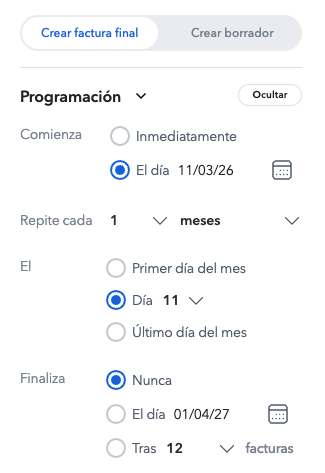
4. Configura el ajuste automático de precios
Es la clave del ahorro de tiempo. Puedes automatizar tres escenarios habituales de tus contratos.
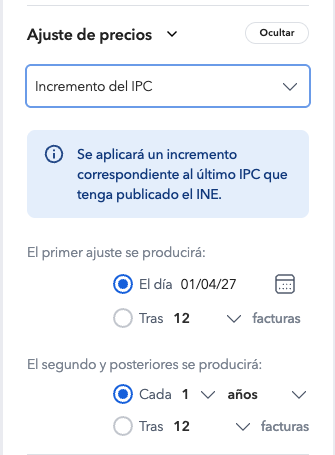
- Incrementos por IPC o IRAV: Si la cuota debe actualizarse según la inflación, activa esta casilla. Indica cuándo debe aplicarse el primer incremento y la periodicidad de los siguientes. Al llegar la fecha, Adaral utilizará el último dato oficial publicado por el INE y recalculará el precio final automáticamente.
- Incremento fijo o porcentual: Si tienes pactada por contrato una subida exacta (por ejemplo, una subida de 10€ o un 3% anual), introduce la cantidad o porcentaje y programa la fecha exacta en la que el sistema debe ejecutar el cambio.
- Eliminación de descuentos: Si aplicas una promoción o descuento en las primeras facturas pero no quieres que siempre incluyan este descuento. Configura la cuando quieres que finalice el descuento y Adaral eliminará el descuento automáticamente al llegar el día, volviendo a facturar la tarifa normal del servicio.
5. Programa el envío
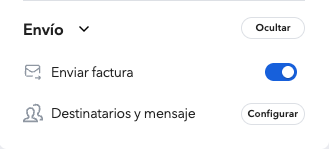
Si quieres que la factura se envíe automáticamente al destinatario en el mismo instante en que se genere, configura este apartado:
- Activa "Enviar factura"
- Indica las personas que quieres que reciban el documento y el cuerpo del correo. Pulsa en "Modificar destinatarios" donde verás todos los contactos. Selecciona los contactos deseados y haz clic en Guardar.
6. Revisa y Guarda
Echa un último vistazo para comprobar que todos los datos de la automatización son correctos y pulsa en el botón "Guardar y Activar". De esta forma, las facturas se generarán automáticamente cuando llegue el día indicado y se enviarán sin que tengas que intervenir para nada.
Cómo puedo ver que las facturas se han generado
Para llevar un control total de tus facturas programadas, entra en Ventas > Facturas programadas y accede a la pestaña Historial. Aquí verás el listado de facturas organizado por sus estados para que puedas saber si la factura se ha generado y enviado al cliente, o bien si ha ocurrido un error y no se ha podido generar. Además también podrás ver las siguientes facturas que están planificadas.
En esta página puedes ver el detalle de los estados y qué hacer si ha ocurrido algún error.
Qué pasa si mis facturas no son siempre iguales o necesitan aprobación de mi cliente
- Si los conceptos de factura son siempre los mismos pero los importes varían mes a mes (por ejemplo si en la factura de alquiler incluyes los suministros como agua o luz), realiza las facturas cómo se indica en esta página.
- Si necesitas que tu cliente (u otra persona) revise y valide el borrador antes de que se emita la factura definitiva, realiza las facturas como se indica en esta página.


Proyecto financiado por el CDTI:


Proyecto financiado por el Centro para el Desarrollo Tecnológico Industrial (CDTI) dentro de la Línea de Proyectos de I+D y ha sido cofinanciado por la Unión Europea a través del FEDER. Más información.
Proyecto financiado por el Enisa: