Volver

Invita a tu equipo a trabajar en Adaral y configura qué puede hacer cada persona y a qué empresas puede acceder. Así evitarás ajustes posteriores y mantendrás la información organizada.
Qué debes tener en cuenta antes de invitar a tu equipo
En Adaral puedes definir dos aspectos diferentes para cada empleado:
- Perfil: determina qué puede hacer dentro de Adaral.
- Cargo: determina a qué empresas puede acceder dentro de Adaral.
⚠️ Es importante distinguirlos porque los permisos de un empleado (perfil) y su acceso a las empresas (cargo) se configuran de forma independiente.
Qué puede hacer cada perfil
Los perfiles indican qué puede hacer cada persona. Puedes elegir entre:
- Administrador: Puede configurar la asesoría, gestionar el equipo y trabajar con las empresas.
- Supervisor: Puede gestionar el equipo y trabajar con las empresas, pero no configurar la asesoría.
- Especialista: Puede trabajar con las empresas, pero no gestionar el equipo ni configurar la asesoría.
ℹ️ El perfil define las acciones que puede realizar cada persona, pero no limita las empresas que puede ver.
Cómo funciona la visibilidad de las empresas
Depende de si tu asesoría es pública o privada
- Asesoría pública: todos los empleados pueden ver todas las empresas.
- Asesoría privada: cada empleado ve las empresas que le corresponden según su cargo, su posición en el organigrama y los accesos que hayas configurado.
⚠️ Importante: si quieres que cada empleado trabaje únicamente con determinadas empresas, configura tu asesoría como privada y organiza los cargos antes de invitar al equipo.
Tengo dudas en qué visibilidad elegir
- Quiero que todos los empleados vean todas las empresas: Configura la asesoría como pública. Después, invita a los empleados y asigna a cada uno el perfil adecuado.
- Quiero que cada equipo trabaje con sus propias empresas: Configura la asesoría como privada, organiza los cargos en el organigrama e invita a cada empleado con su cargo y perfil. Después, comparte las empresas con los cargos correspondientes.
- Quiero que solo determinadas personas accedan a una empresa: Configura la asesoría como privada y comparte la empresa con los usuarios concretos desde Clientes > Visibilidad. Ten en cuenta que sus superiores también podrán verla.
Cómo dar acceso a los empleados
Paso 1. Configura el organigrama de tu asesoría
ℹ️ Este paso solo es necesario si tu asesoría es privada. Si es pública pasa directamente al paso 2.
Si tu asesoría es privada, primero organiza los cargos del equipo mediante el organigrama de la asesoría. El organigrama determina cómo se comparte la visibilidad de las empresas entre las personas.
Al crear tu asesoría, encontrarás una estructura inicial con cuatro cargos:
- Socio Director.
- Administración.
- Asesor contable/fiscal.
- Técnico Contabilidad.
Puedes adaptarla a la estructura de tu asesoría:
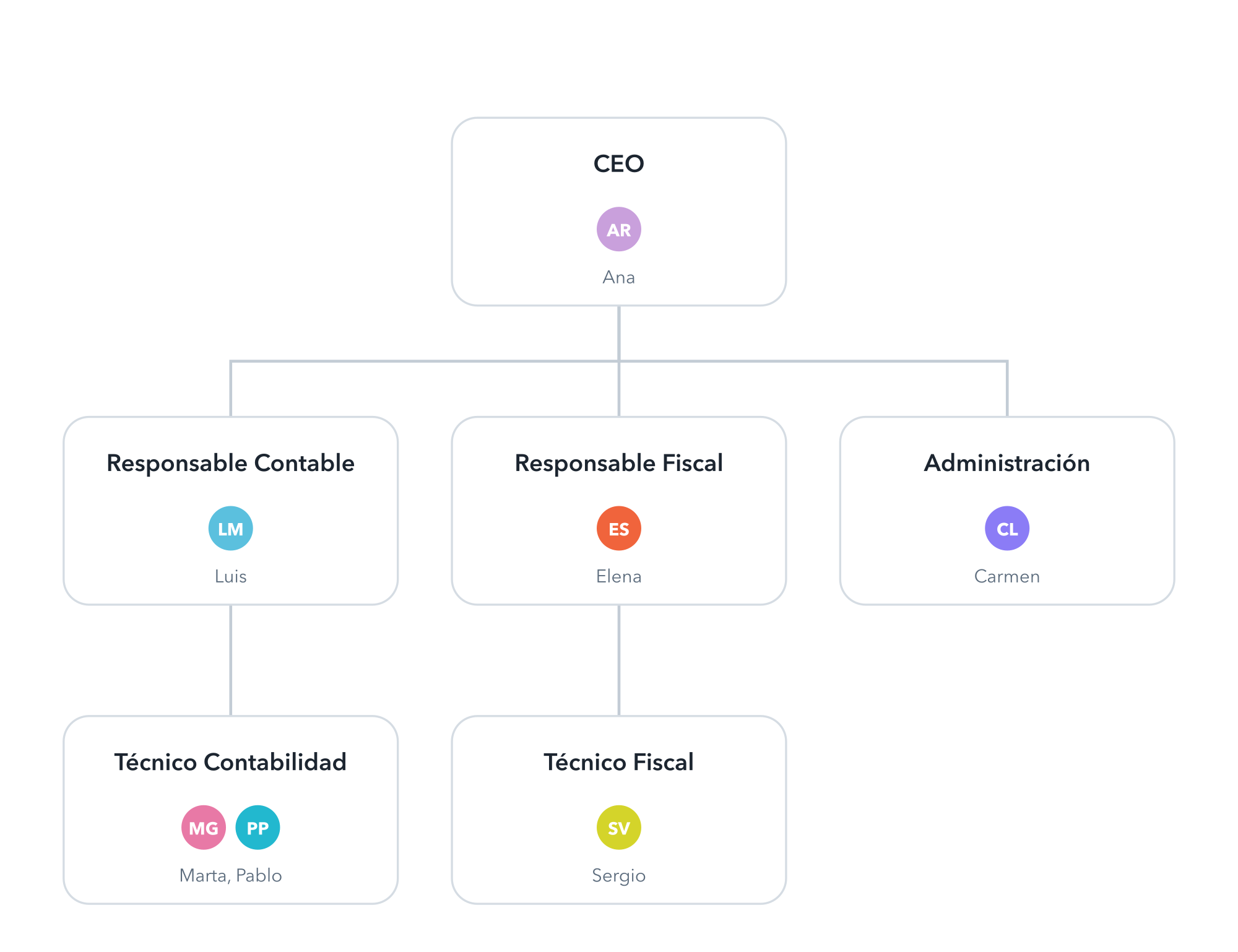
Para editar un cargo
- Entra en Asesoría > Equipo > Organigrama.
- Pulsa el icono del lápiz del cargo que quieras modificar.
- Cambia su nombre, indica de qué cargo depende y asigna las personas que lo ocupan.
Para añadir un cargo
- Pulsa el icono +.
- Introduce el nombre del cargo.
- Indica de qué cargo depende.
Qué debes saber sobre la visibilidad en una asesoría privada
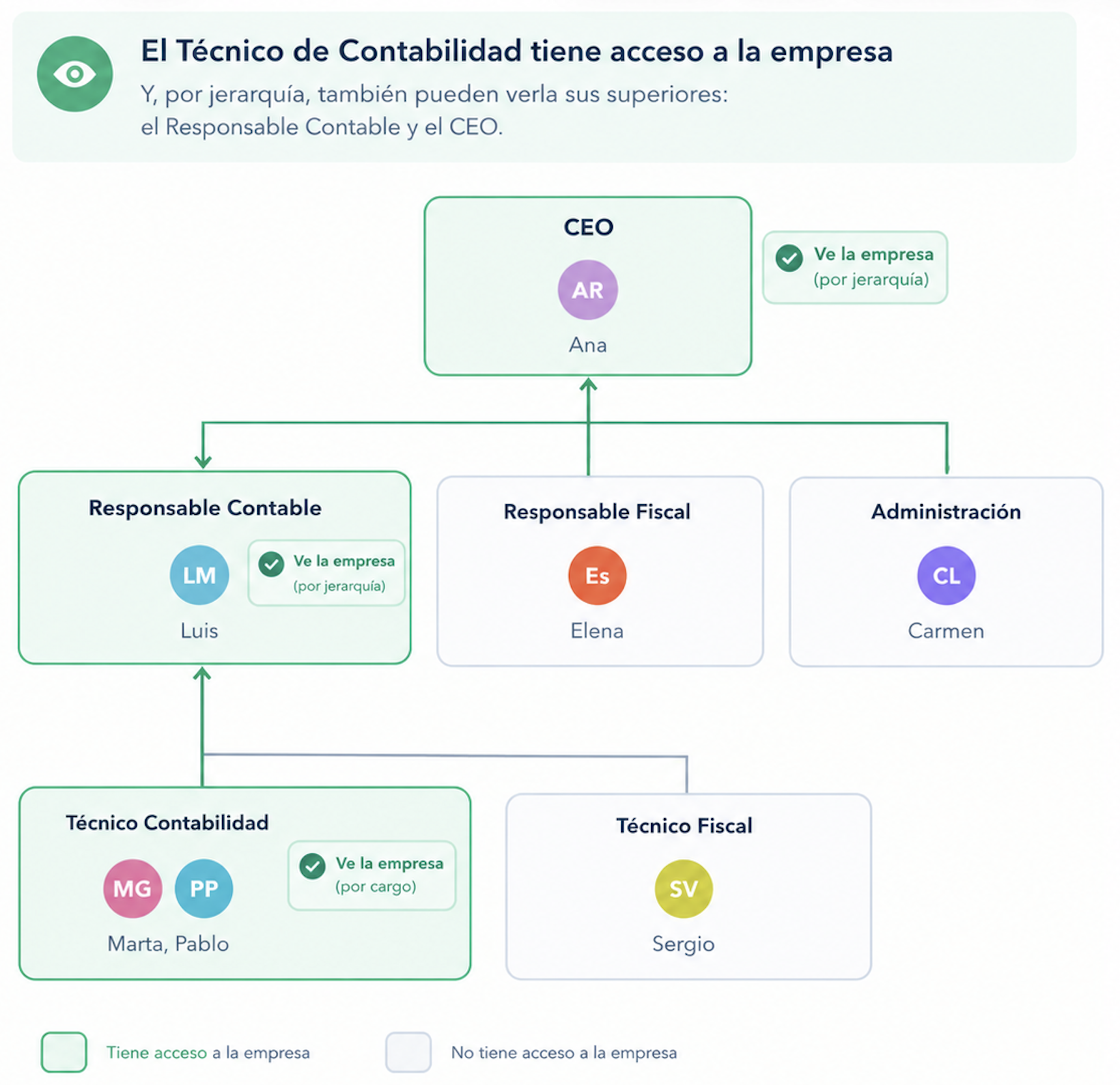
La regla principal es sencilla: la visibilidad sube por el organigrama.
Una persona puede acceder a una empresa cuando se cumple alguna de estas condiciones:
- Ha creado la empresa.
- La empresa se ha compartido directamente con ella.
- La empresa se ha compartido con su cargo.
- La empresa se ha compartido con todo el equipo.
- Una persona que depende de ella en el organigrama tiene acceso a esa empresa.
Cuando una persona tiene acceso a una empresa, sus superiores también pueden verla. Sin embargo, ese acceso no se extiende automáticamente a sus compañeros del mismo cargo, a otras ramas del organigrama ni a las personas que dependen de ella.
Paso 2. Invita a los empleados
Cuando tengas preparada la estructura, invita a las personas que quieras incorporar a tu asesoría.
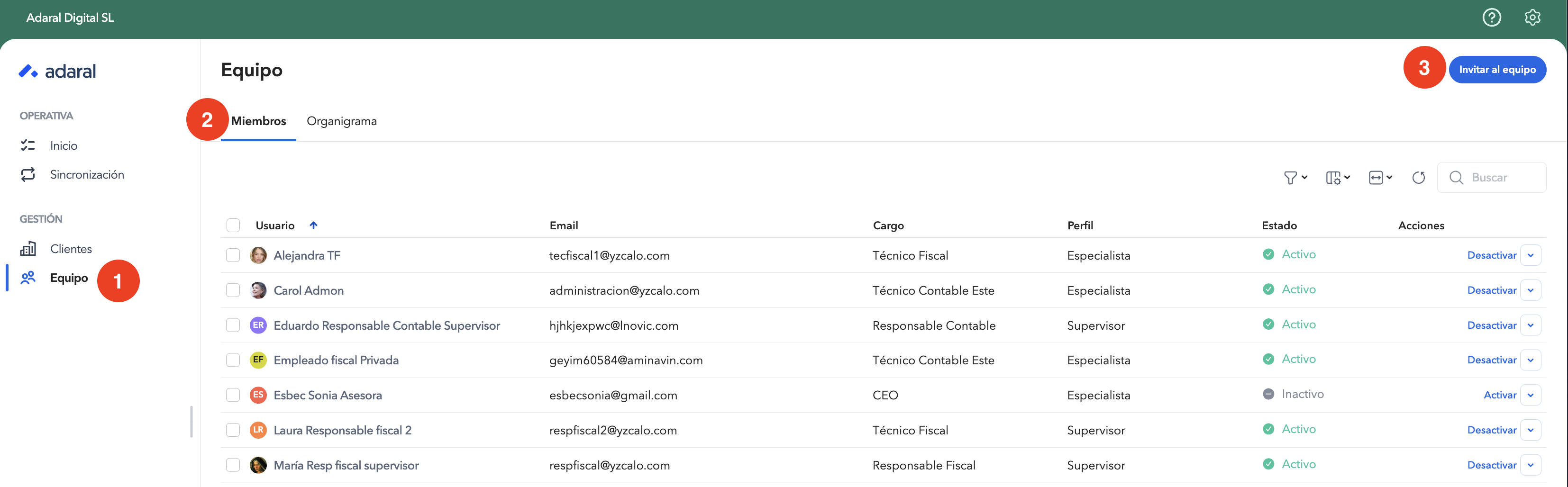
- Entra en Asesoría > Equipo > Miembros > Invitar equipo.
- Introduce las direcciones de correo electrónico de los empleados.
- Si tu asesoría es privada, asigna un cargo a cada persona (a qué cargo del organigrama pertence)
- Selecciona el perfil que corresponda a sus responsabilidades (qué podrá hacer en Adaral)
- Envía la invitación.
Cada empleado recibirá un correo electrónico para aceptar la invitación. La invitación tiene una validez de 7 días.
Una vez aceptada, podrá acceder a Adaral con los permisos y la visibilidad que hayas configurado.
ℹ️ Si tu asesoría es pública, no necesitas organizar el equipo por cargos para controlar la visibilidad: todos los empleados podrán ver todas las empresas. Solo tendrás que asignarles el perfil adecuado.
Paso 3. Configura quién puede ver cada empresa
ℹ️ Este paso solo es necesario si tu asesoría es privada.
Para cada una de las empresas tienes que indicar qué cargos o personas podrán verla.
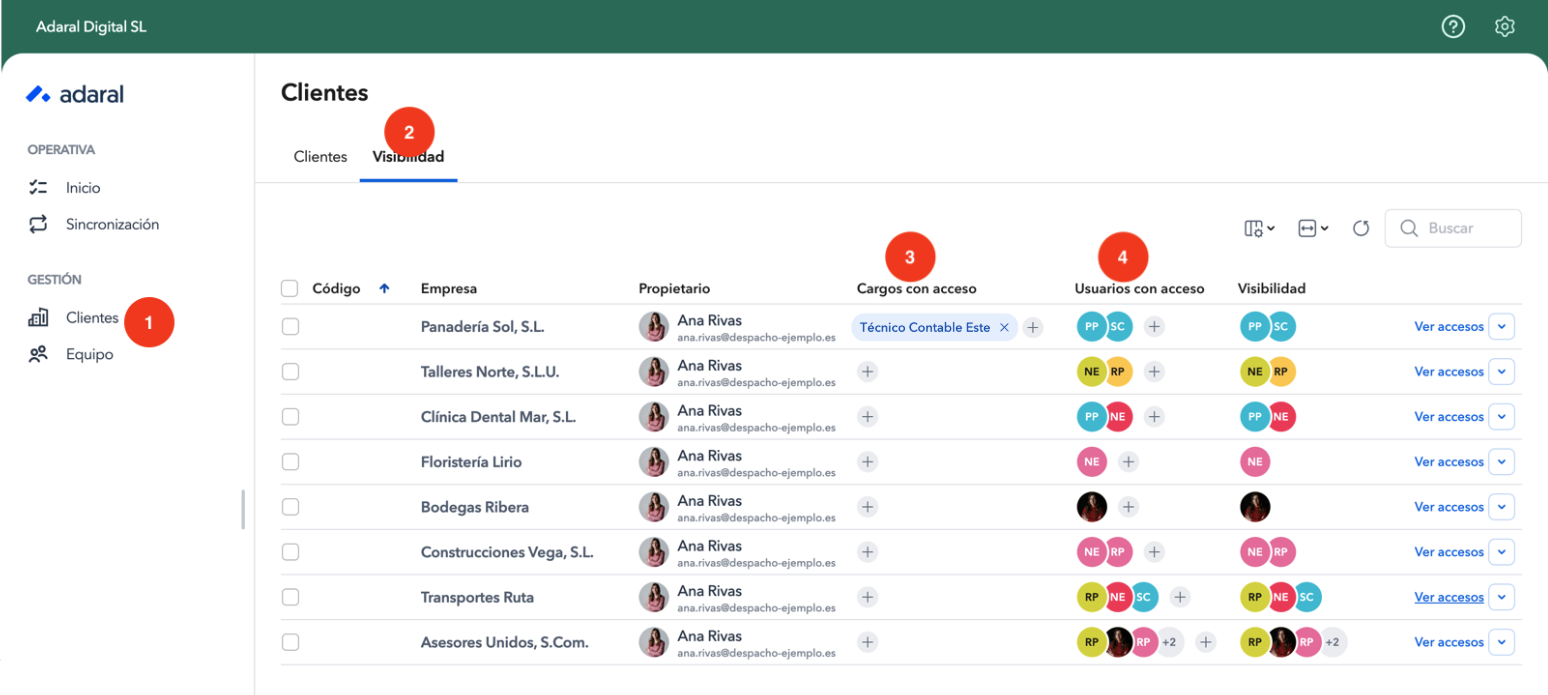
- Entra en Clientes > Visibilidad.
- Busca la empresa cuyos accesos quieras configurar.
- Añade los cargos o las personas que deben tener acceso.
Puedes hacerlo de tres formas:
- Cargos con acceso: Pulsa + y selecciona los cargos que podrán ver la empresa (uno o varios cargos o todo el equipo). Las personas que ocupan esos cargos y sus superiores podrán verla.
- Usuarios con acceso: Pulsa + y selecciona las personas concretas que pueden ver la empresa. Esas personas y sus superiores podrán verla.
Así puedes organizar el trabajo por equipos, asignar empresas a determinados empleados o compartir una empresa con toda la asesoría.
Preguntas frecuentes
Cómo consultar quién tiene acceso a una empresa
Desde Clientes > Visibilidad, abre Ver accesos en la empresa que quieras revisar.
Podrás consultar qué personas tienen acceso y el motivo (porque se ha compartido directamente con ellas, con su cargo o porque les corresponde por su posición en el organigrama). Desde ahí también puedes revisar y modificar los accesos.
ℹ️ Esto solo afecta a asesorías privadas. Las públicas todos los empleados tienen acceso a todas las empresas.
Qué ocurre cuando un empleado crea una empresa
Cuando un empleado crea una empresa en Adaral, queda asignado automáticamente como su propietario.
Por tanto, podrá verla él y también sus superiores en el organigrama. Sus compañeros del mismo cargo no tendrán acceso automáticamente.
Si quieres que otras personas trabajen con esa empresa, entra en Clientes > Visibilidad y configura los accesos que necesites.
ℹ️ Esto solo afecta a asesorías privadas. Las públicas todos los empleados tienen acceso a todas las empresas.
Resultado esperado
Una vez que hayas invitado al equipo y configurado los accesos, cada empleado podrá trabajar en Adaral con los permisos que le corresponden y ver las empresas asignadas según la configuración de tu asesoría.
Recuerda: el perfil define qué puede hacer cada persona; el cargo y el organigrama determinan qué empresas puede ver en una asesoría privada.


Proyecto financiado por el CDTI:


Proyecto financiado por el Centro para el Desarrollo Tecnológico Industrial (CDTI) dentro de la Línea de Proyectos de I+D y ha sido cofinanciado por la Unión Europea a través del FEDER. Más información.
Proyecto financiado por el Enisa: